

HP TouchSmart 610-1220jp レビュー 23型オールインワンの外観・筺体内部
日本HPの個人向け液晶一体型PC「 HP TouchSmart 610-1220jp 」冬モデルのレビューです。
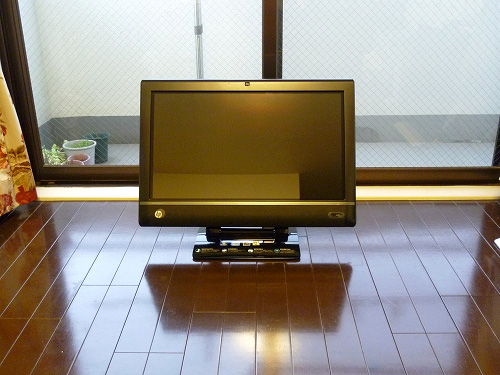
今回レビューする TouchSmart 610PC は、
23型の液晶やタッチ機能を搭載する液晶一体型のデスクトップPC。
現在冬モデルとラインアップされているTouchSmartシリーズ3種の中では
最もスペックの高い上位モデルとなります。
夏モデルと似た型番で外観も同じですので、見ただけでは夏も冬も全く同じ製品に見えますが
CPUやGPUをはじめ細かい部分で変化しており、夏のモデルと比べると若干ですが高性能化しています。
ですが、この製品で特徴となるのは性能よりも機能面。
最近は、タッチ機能を搭載した製品は全く珍しくはありませんが、
タッチ機能に特化したHP独自のソフトウェアや、タッチ機能を便利に使うための筺体の構造など、
TouchSmart ならではの工夫がいたるところに見られるのがこの製品の特徴。
TouchSmartをレビューするのは初めてではないのですが、
以前に比べるとソフトの内容も操作性も格段に向上しています。
というわけで今後、数記事にわけてTouchSmart 610PCの内容を詳しく見て行きたいと思います。
今回の記事では、TouchSmart 610PCの外観や筺体内部パーツなどへのアクセスについての解説を掲載してみました。
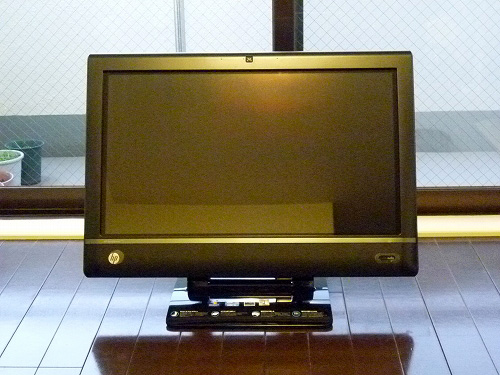
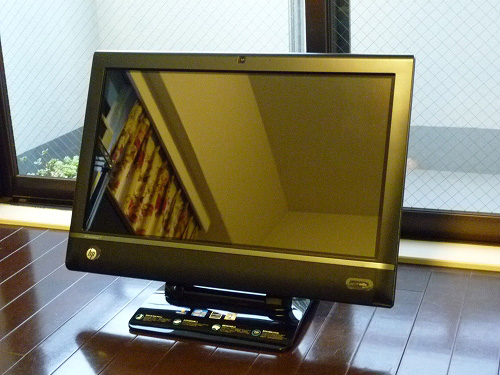
TouchSmart 610PC(610-1220jp)の正面です。
ディスプレイには、タッチ機能搭載の23型ワイド(1920×1080)IPS方式の液晶を採用。
IPSの採用で178度の広い視野角を実現しています。
光沢なので周囲の映りこみはあるものの、斜めの角度から見ても画面は明るく、
色鮮やかでとても綺麗な液晶です。
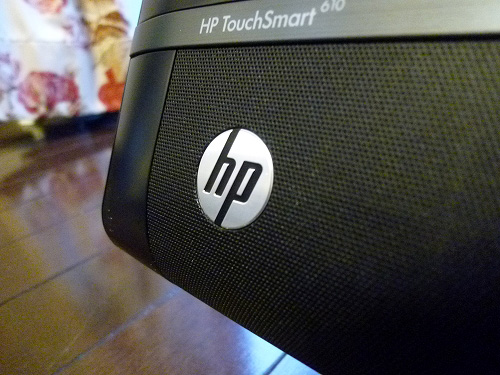
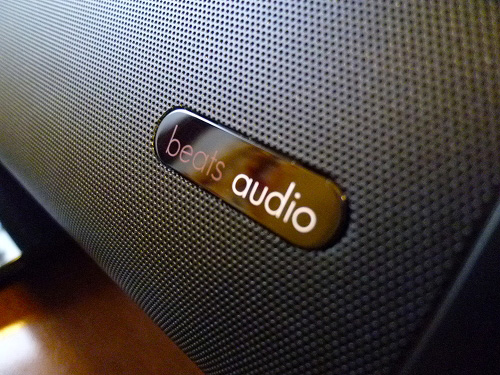
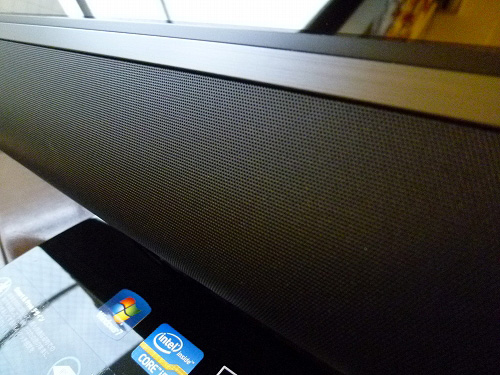
液晶下部のベゼル下には、各種ロゴとスピーカー。
ロゴからも分かるとおり、スピーカーはBeats Audioに対応しています。
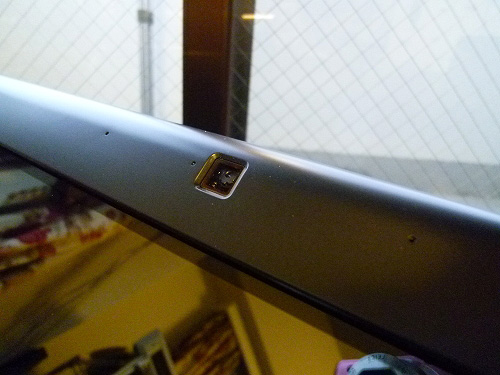
液晶上部には、チルト機能を搭載したウェブカメラ(1280×800ドット)を搭載。
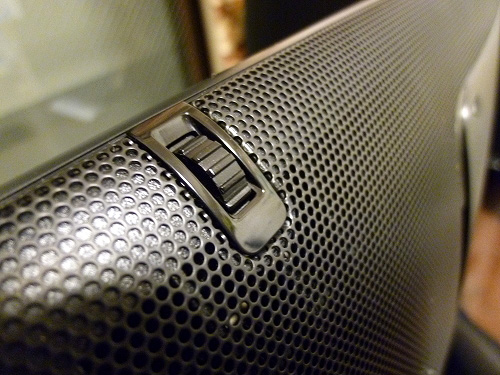
背面のウェブカメラのダイヤルボタン。
このダイヤルでウェブカメラのチルト角度を上下に調整する事ができます。
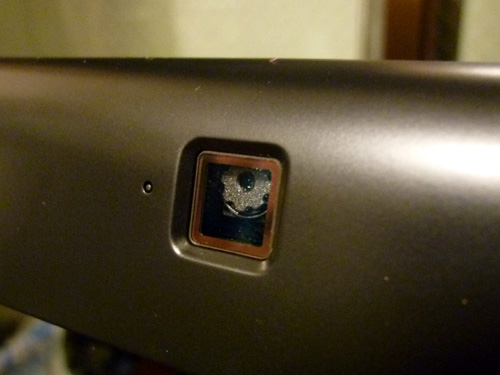
カメラの向きを上に。
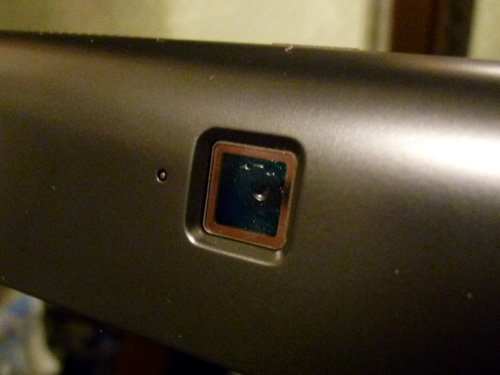
わかりにくいですが、カメラが下向きになっています。
使う方には結構便利だと思います。
なお、チルト機能は、かなり前のモデルから搭載されていた機能です。
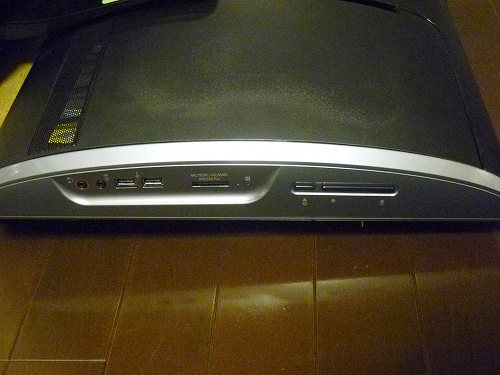
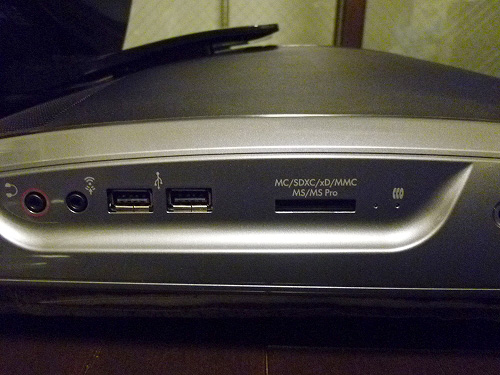
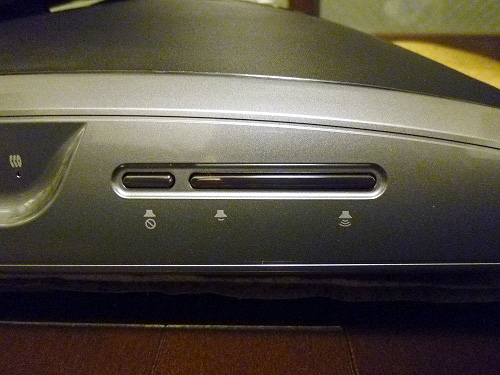
TouchSmart 610PCの左側面。
写真左側(マシンを立てた状態では左側が下)から、ヘッドフォン出力、ライン入力、
USB2.0×2、6in1メディアカードリーダー、インジケーターランプ、ミュートに音量ボタンを配置。
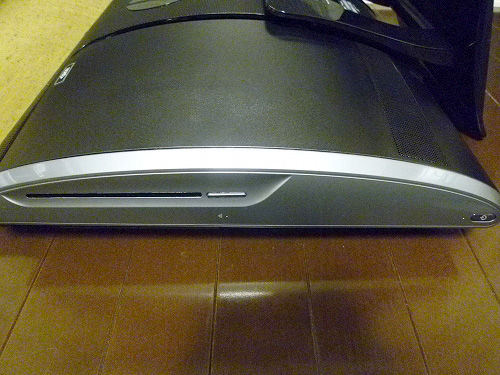
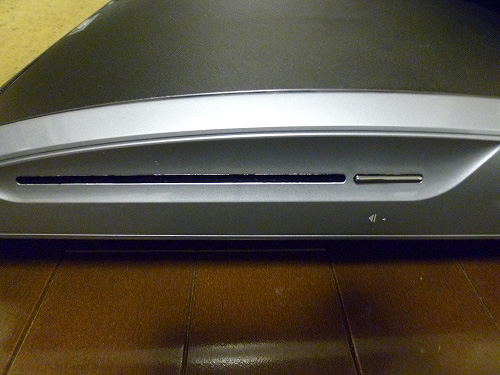
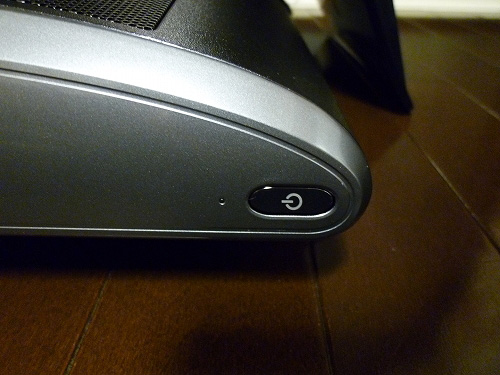
TouchSmart 610PCの右側面には、
スロットイン方式のブルーレイドライブと電源ボタン。
次に、今回のTouchSmart 610PCの筺体の特徴の1つとしてあげられる、
「ピタゴラスイング」と呼ばれる構造をみてみます。
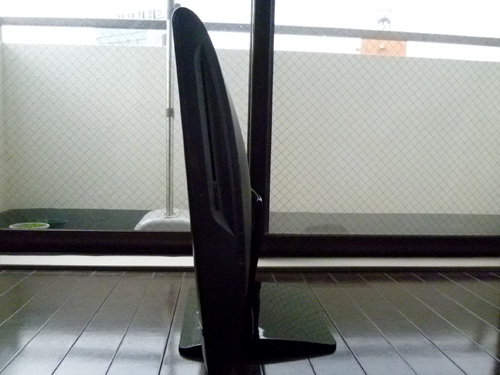
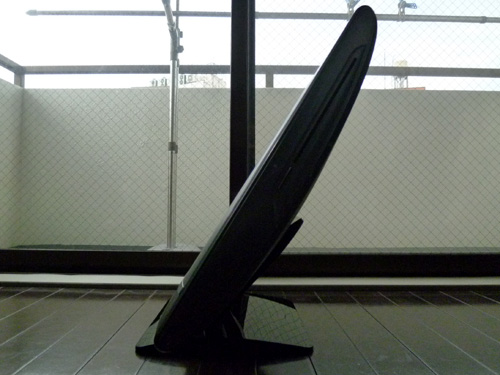
上の写真は、TouchSmart 610PCのディスプレイを90度の垂直状態から後方に倒した状態。
これはディスプレイとしては全く普通の機能です。
しかしTouchSmart 610PCでは・・
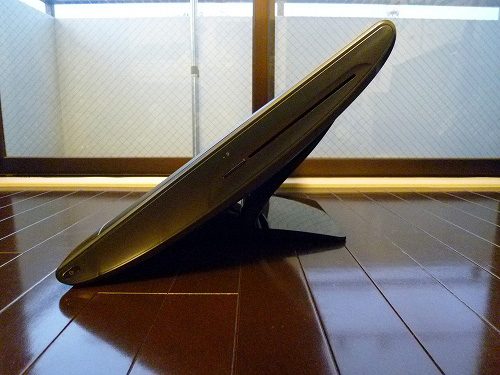
「ピタゴラスイング」という機能により、ディスプレイを後方に倒した状態から
さらに前方にスライドさせることができるようになっており、最大で30℃まで画面を傾斜させる事ができます。
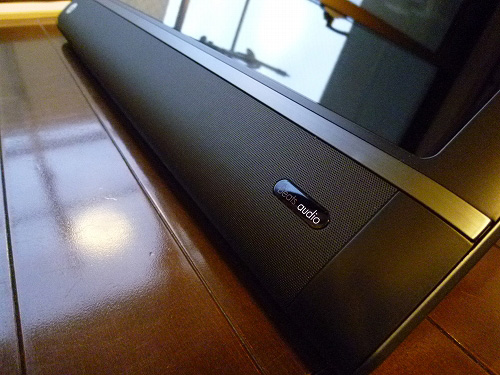
ディスプレイの下部がほぼ床に着地しています。
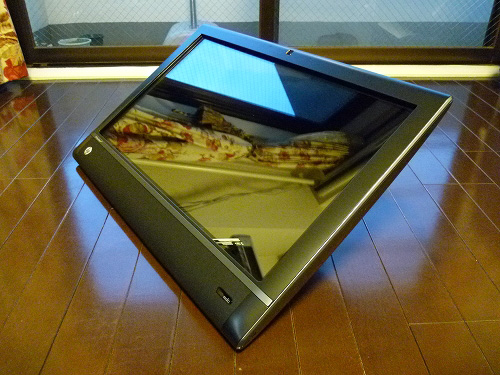
このように深い角度まで傾斜させる事ができるピタゴラスイングにより、
使い易い角度でタッチ操作を行なうことが可能になります。
通常の角度だと、腕を突き出すような形でタッチ操作を行なわなくてはならず、
操作が長時間に及ぶと結構疲れます。
かといって、完全にディスプレイを倒した状態では、
画面を覗き込むようにして操作しなくてはならず、それも疲れます。
ですが、ピタゴラスイングでは程よい傾斜加減で首にも腕にも負担にならない操作が可能となっており、
これまでのタッチ機能搭載の液晶一体型PCとは、また違った操作性を実現しています。
タッチ機能重視の製品だからこそ、このような機構の採用は嬉しい事です。
ただ1つ気になる点として、画面をスライドさせるのに力が要ります。
使用中に角度が変わったりしないようにする為だと思うのですが、
動かす角度によっては結構力が要るので、頻繁に動かすとなるとちょっと面倒です。
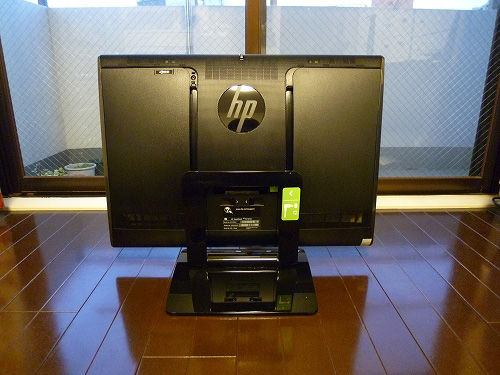
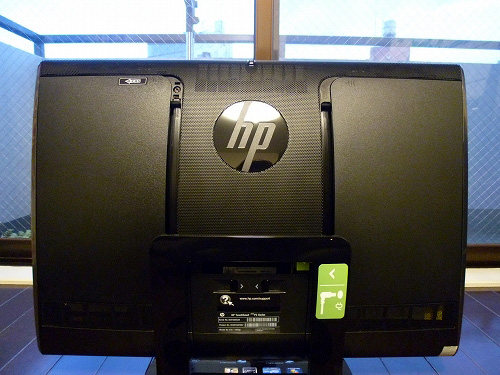
TouchSmart 610PCの背面。
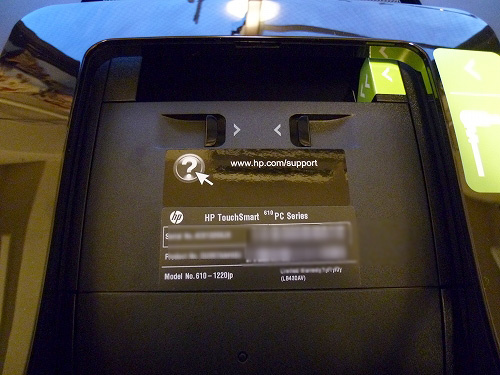
背面中央下部、スタンドのあたりに2つのつまみのようなものが見えます。
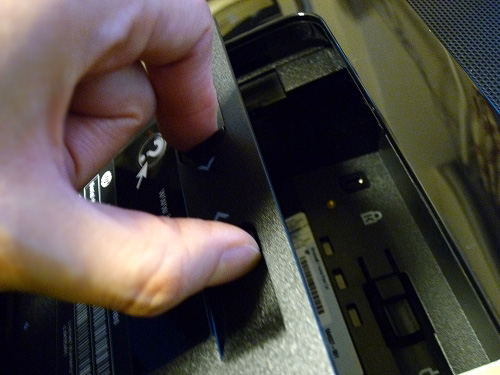
そちらに指を掛けて引くと・・
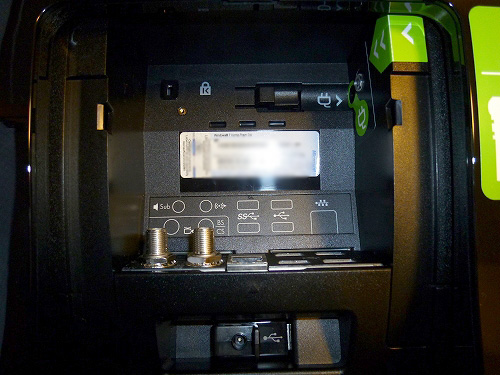
パネルの内部には背面の各種ポートが配置されています。
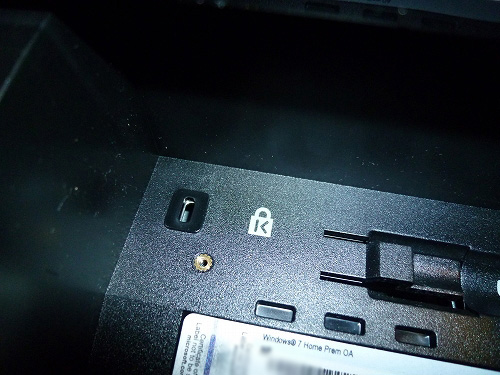
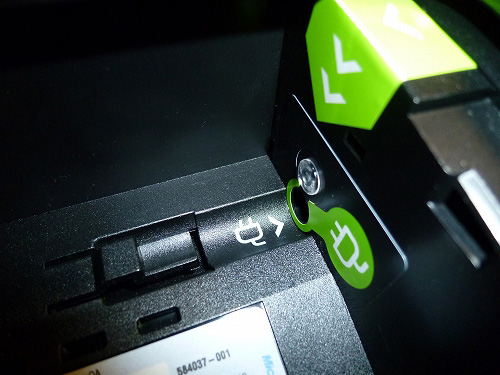
上部左側にはセキュリティロックスロット、その右には電源コネクター。
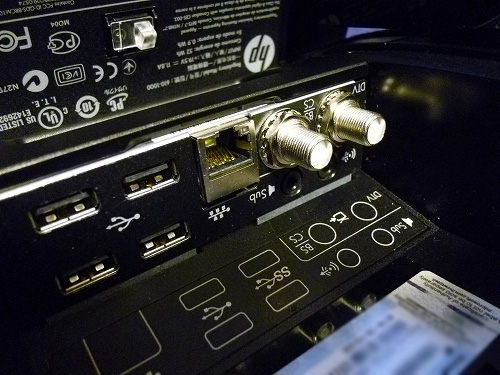
反対側には、USB 2.0×4、LAN、ライン出力、センターサブウーファー出力、
地デジ入力、BS/110度CSデジタル入力コネクター。
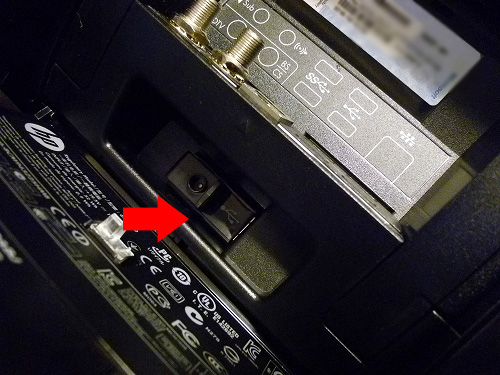
USB 2.0等のインターフェースが配置された裏側には・・
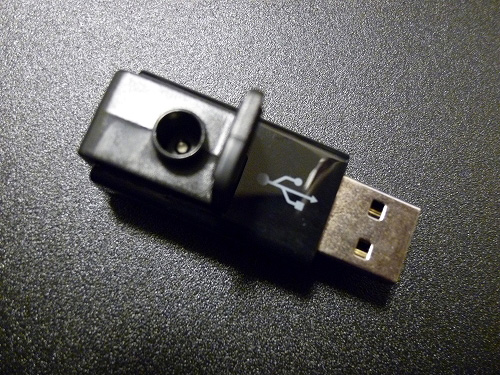
ワイヤレスマウスとキーボードのUSBレシーバーがあります。
ワイヤレスのマウスやキーボードを使用する場合に必要です。
次に背面左パネルの中身やB-CASカードスロットについて。
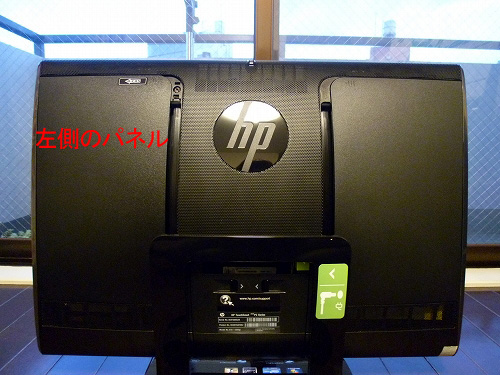
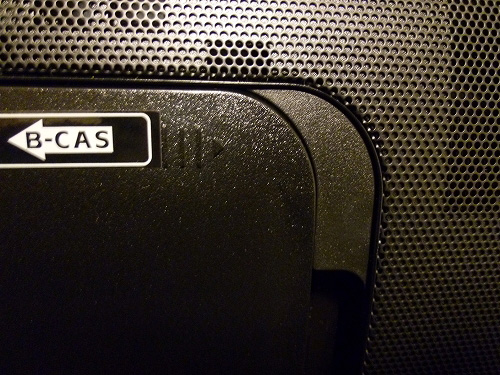
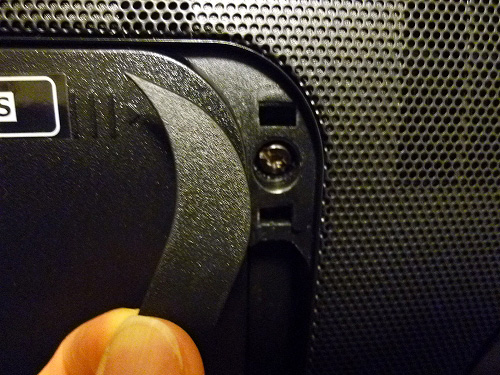
小さなパネルを外し、さらにパネル内部のネジを外します。
そして先程も掲載した、背面中央下部のスタンドあたりにあるパネルを開き・・
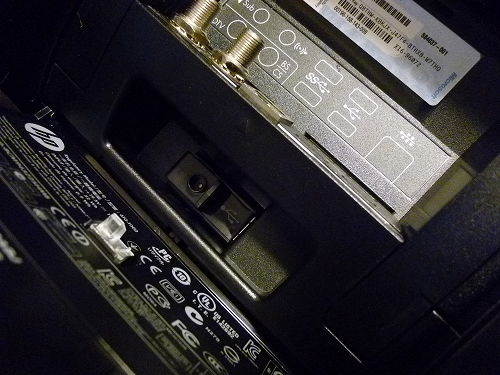
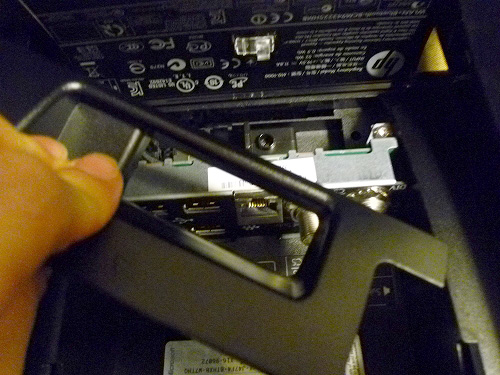
USBレシーバーが装着されているすぐ上にあるパネルをはずします。
そして、背面左側のパネル全体を、僅かに右にスライドさせると・・
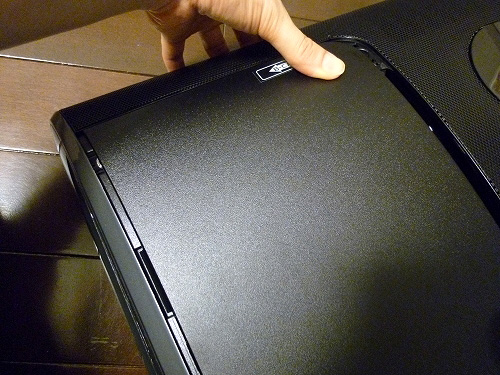
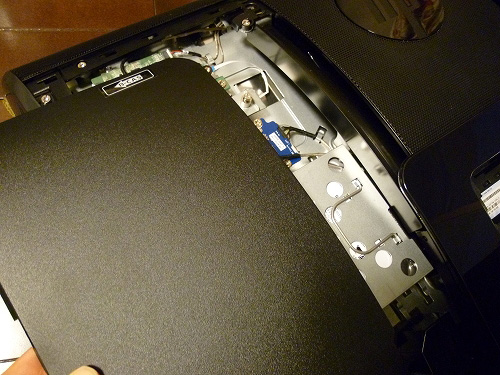
このように簡単に外れます。
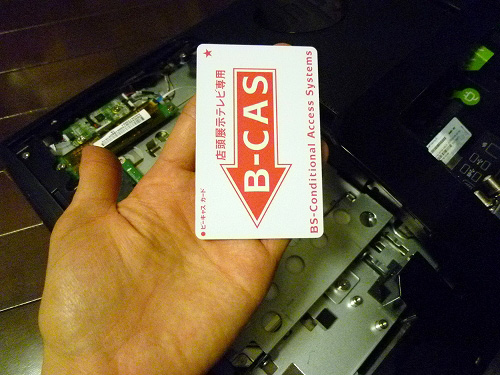
こちら、付属のB-CASカード。
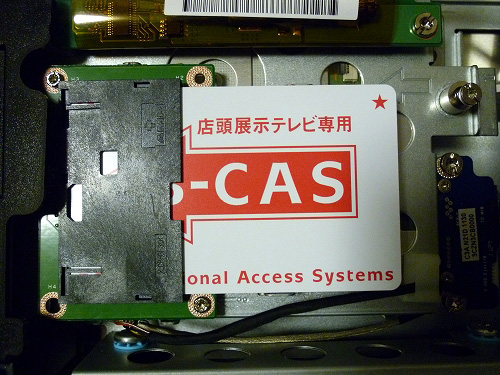
カードをスロットに挿入します。
TV視聴をする時などにこのカードが必要になります。
視聴しない場合は必要ありません。
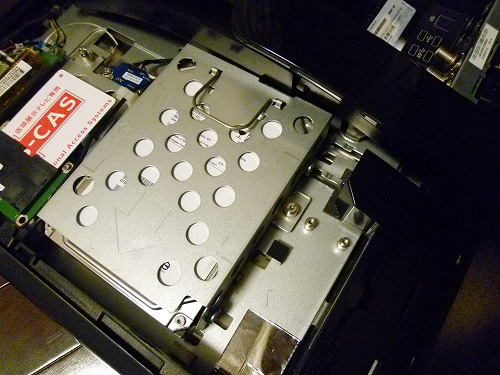
カードの下にはHDDベイ。
ネジをはずすと、マウンタごと簡単に外れるようになっています。
次に背面右側のパネル。
右側も左側と同じようにパネルを取り外します。
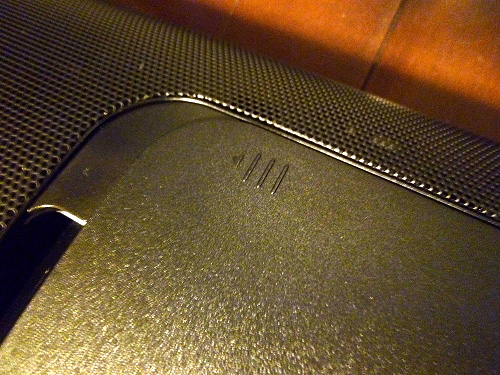
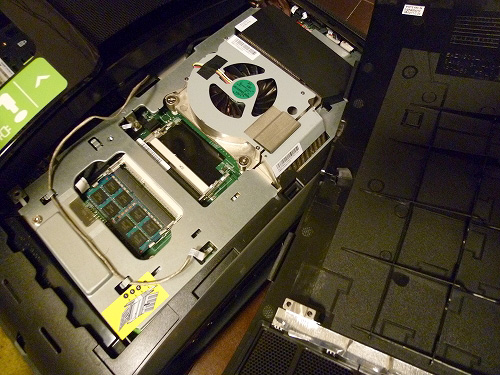
ファンやメモリが見えます。
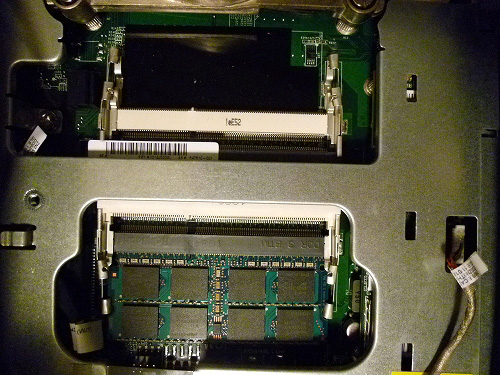
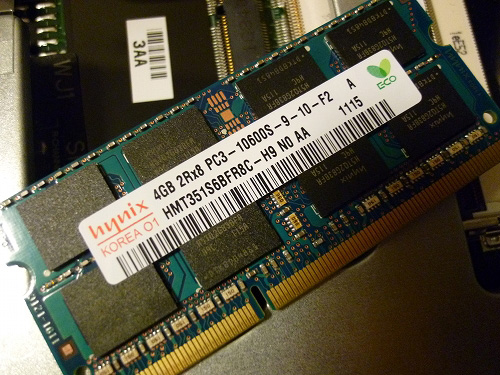
メモリスロットは4つ。
最大16GBまで搭載することが出来るようになっています。
このように、簡単なメンテナンスであれば容易に行なうことができるようになっています。
TouchSmart 610PCの外観や筺体内部については以上となります。
外観面にも様々な工夫が見られたTouchSmart 610PCですが、
中身はさらにTouchSmart独自の工夫が凝らされていて面白いです。
というわけで、引き続き製品の詳細を掲載して行きたいと思います。
→ HP TouchSmart 610-1220jp レビュー 23型オールインワンの外観・筺体内部 (現在の記事)
→ HP TouchSmart 610PC の性能は? 23型オールインワンPCでベンチマーク
→ HP TouchSmart 610PC のマジックキャンバス機能を使う (610-1220jpレビュー)
→ TouchSmart 610PC で Windows 7付属のMicrosoft Surface Globeを操作する
→ TouchSmart 610PCの「HP My Display」 ディスプレイ設定を容易に行えるソフト


はじめまして。興味深く拝見いたしました。Blurayドライブですが、型番とか
わかりますでしょうか?実は、いとこがこのシリーズの下位グレードを購入して、
Blu-rayが読めないことに気づき、ドライブを交換できないか相談を受けました。
スロットローディングのBlu-rayなんかあるのかわかりませんでしたので、
型番から追うしかないと思い、ネットを探した結果、こちらにたどり着きました。
是非ご教授いただければ幸いです。
よろしくお願い申し上げます。
せるぼわ~くすさん
はじめまして。
コメントを頂き、どうも有り難うございます。
掲載のTouchSmart 610PCに搭載のBlu-rayですが、「hp BD DRV BD-5841H5」とあります。
ただ製品を検索しても全く引っ掛からず、HPのサイトにも無いようです。
一応光学ドライブの換装方法などはマニュアルにあるのですが・・
参考になれば幸いです。
今後共宜しくお願い致します。