
Thinkpad X201レビュー メモリ追加やHDD換装も簡単!頑丈なモバイルノートPC
昨日(4月7日)のお昼過ぎにThinkpad X201が自宅に届いたので、早速外観の写真を沢山撮りました。
製品写真などは、簡単なものならレノボのウェブサイトでも見る事ができますが一応載せます。
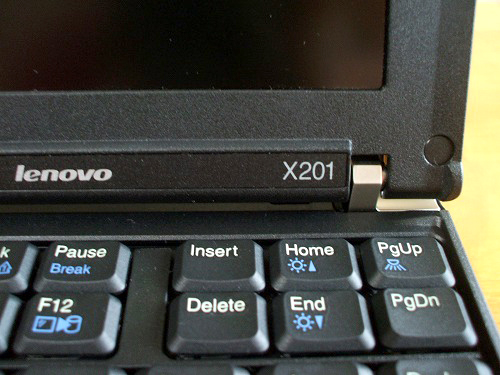
ちなみに今回使用しているX201は、ウルトラナビ非搭載のモデル。
と言う事は、前モデルのX200やX200sとほぼ同じ筐体と言う事になります。
※「ほぼ」と書いたのは、ほんの少しだけ異なる部分があるからです。また後述します。
なお、前モデルのX200sについては↓こちらの記事に写真や詳細を掲載しているので、興味があればご覧下さい。
X201じゃ無いけど・・X200sでベンチマーク その1
では以下、X201の外観から順に見ていきます。
一応、外側で撮れるところは全て撮りましたので、かなりの数(写真)になってしまいました。
※写真の撮り方が下手なのはどうにもなりませんのでご容赦下さい。
【Thinkpad X201 レビュー記事目次】
・Thinkpad X201 まず外観写真から
・X201のThinkpadのブラウザキー(進む/戻るキー)について
・X201 メモリ追加やHDD換装(交換)はとても簡単
・ThinkPad X201の構成
・X201 でベンチマークを行ってみました
・X201の重量は重い?
※掲載製品は メーカー様よりお貸出しいただいたものとなります。
Thinkpad X201 まず外観写真から
今回掲載しているモデルは、Thinkpad X201の「332375J」。
Core i5-540Mを搭載する、本体質量約1.41kgのノートPCです。
332375Jはレノボのウェブサイトで公開されているX201の製品仕様のモデルです
まだ実際のマシンの中身を詳しく確認したわけではないので、細かいスペックについては後の記事に掲載します。
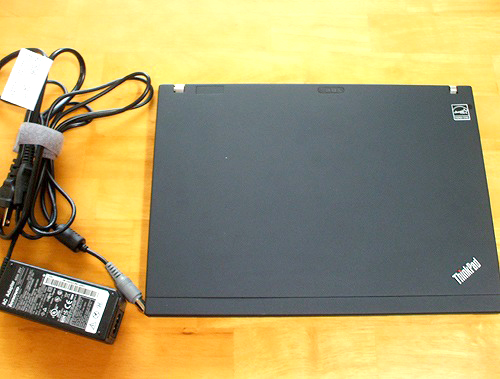
X201とAC電源。
上にも書きましたが、かなり軽いです。
そういえば重量を測るのを忘れました・・現在真夜中なので、また明日にでも測ります。
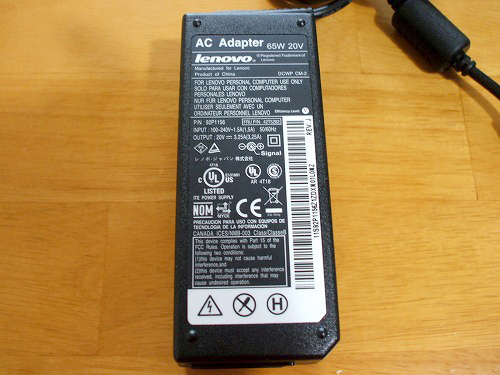
65WのACアダプター。本体が235gでコードが70gとあります。
小さいので、持ち運びやすいです。
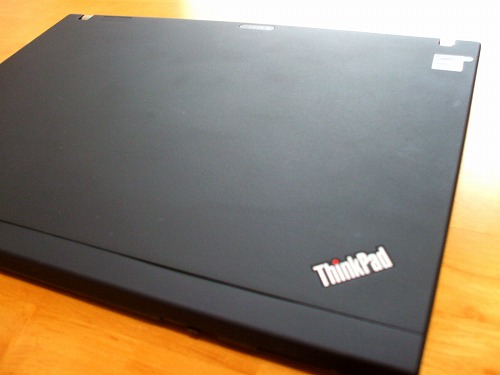
X201のトップパネル。
私、このThinkpadのトップパネルの質感がすごく好きなんです。
先では違ったデザインのものも出てくるかもしれませんが、これは変えないで欲しいです。
ちなみに冒頭で、Thinkpad X201は前モデルX200やX200sと少しだけ異なる部分があると述べましたが、
その違いとは・・・
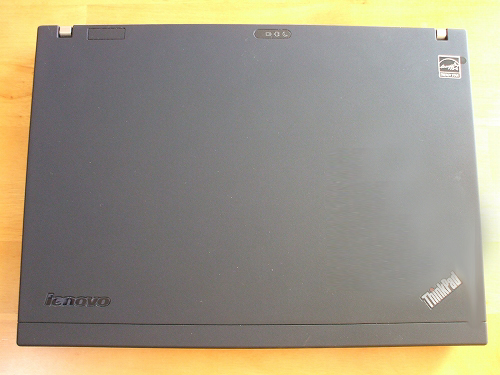
↓まずは前モデルX200sのトップパネルの写真を見て下さい。
↓で、X201のトップパネル。
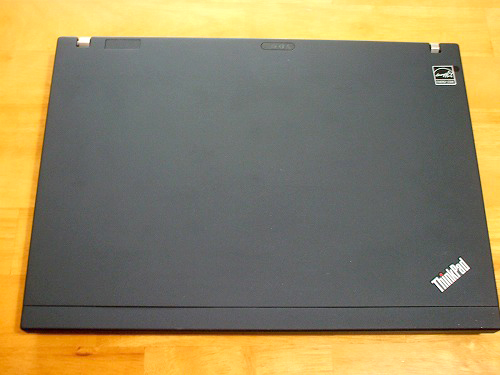
よく見ると、というかよく見なくてもわかると思いますが、
X200sではトップパネル左下にあった「Lenovo」のロゴが、X201ではなくなってしまっています。
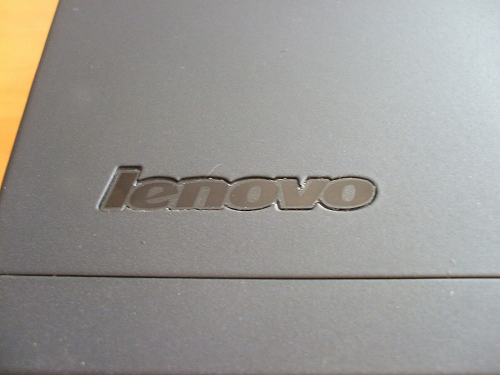
↑これですね。これはX200sの写真です。
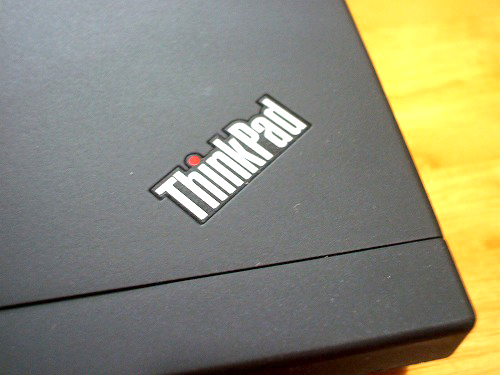
こちらは今回の新製品X201の写真。
「Lenovo」のロゴはなくなりましたが、Thinkpadのロゴは健在です。
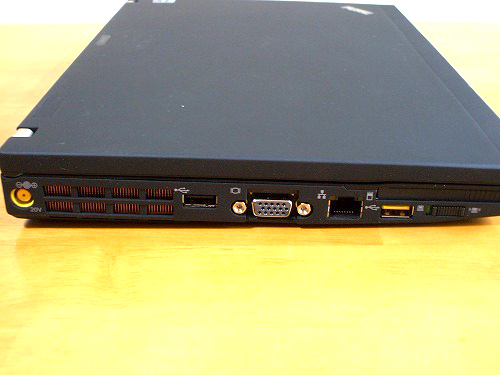
X201左側のインターフェース。
左から順番に、電源、排気孔、USB2.0、VGA、LAN、またまたUSB2.0、Expressカード、無線LANのオンオフスイッチ。
あと、なぜか仕様にはかかれていないのですが・・
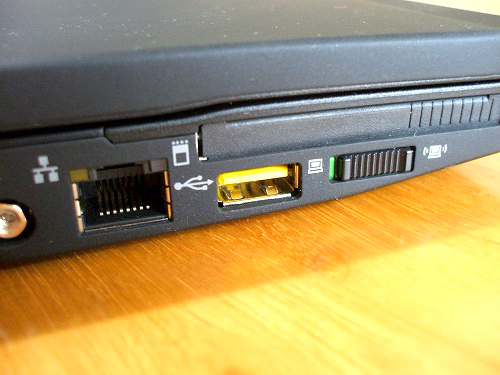
この黄色のUSB2.0は電源供給が行えるPowered USBです。
本体に電源が入っていなくても、ここから電源の供給が行えるという便利なもの。
確かX100eにも搭載されていたような・・・(只今写真探し中)
↓これですね。
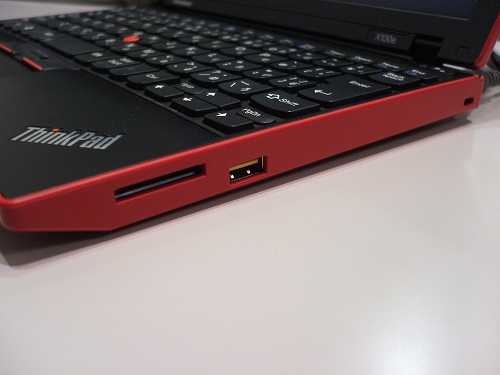
Thinkpad X100eの右側面です。
わかりにくいですが、USBポートの内側が黄色になっています。
話逸れました。
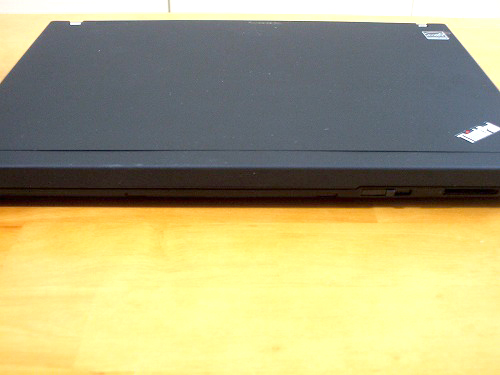
X201の前面には、右側の方に開閉ラッチと5in1メディアカード・リーダーが並びます。
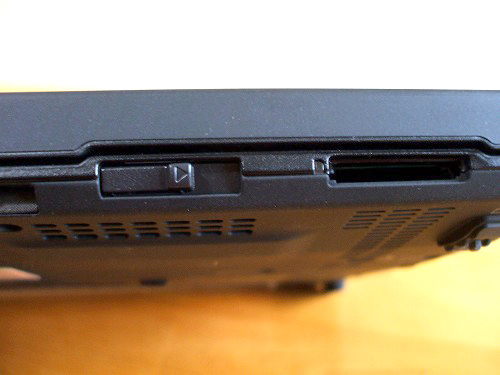
5in1メディアカード・リーダーは、SDメモリーカードやSDHCメモリーカード、マルチメディアカード、
メモリースティック、メモリースティックProが使えます。
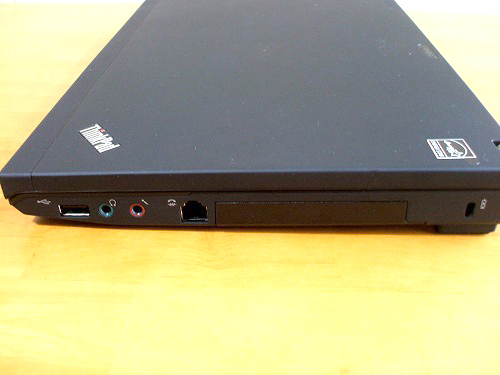
X201の右側のインターフェース。
USB2.0、ヘッドフォン、マイク、FAXモデム、HDDドライブベイ、セキュリティーキーホール。
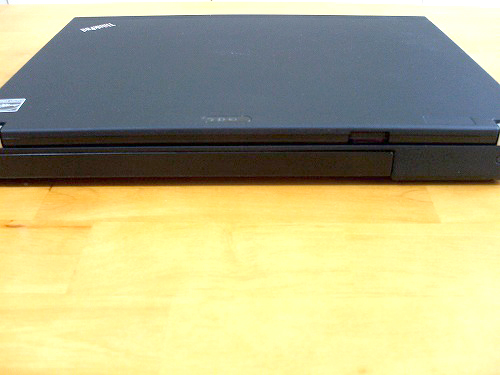
背面にはバッテリーが装着されているだけで、他には何もありません。
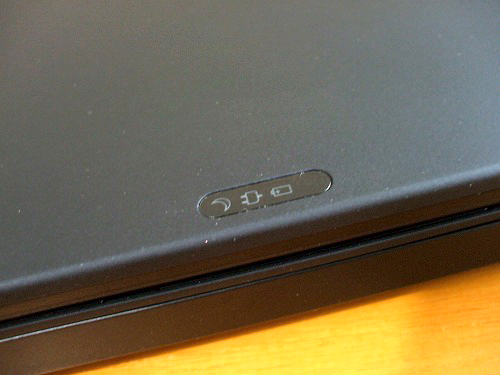
トップパネルの背面側に配置されているインジケーターランプ。
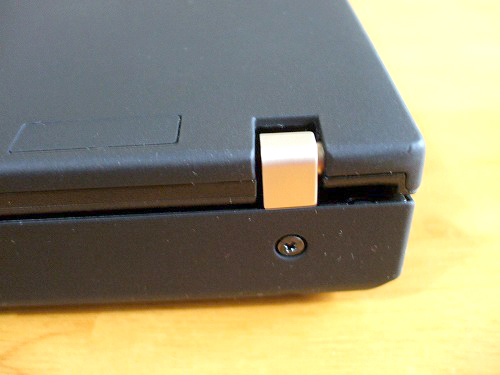
ヒンジ。
昔のノートPCは、ここがよく壊れました。
Thinkpadではありませんが、使っているうちにヒンジ周辺が割れてしまったりして、
割れて配線が見えたままの状態でしばらく使っていた思い出があります。
Thinkpadの昔のモデルはよく知りませんが、やはりその頃から強度に優れていたのでしょうか。
ちなみに現在のノートPCでは、ネットブックなどの低価格なモデルでもヒンジがダメになったとかって聞きませんね。
昔は高かったのに壊れやすく最低なコストパフォーマンスを実現・・ また話逸れました
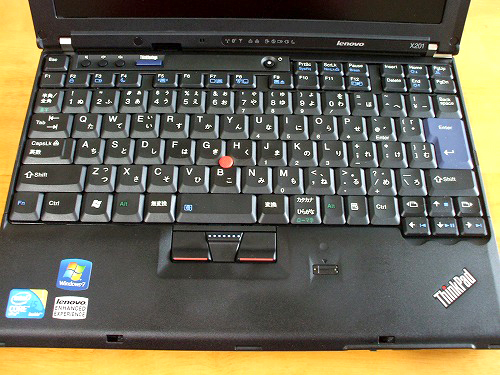
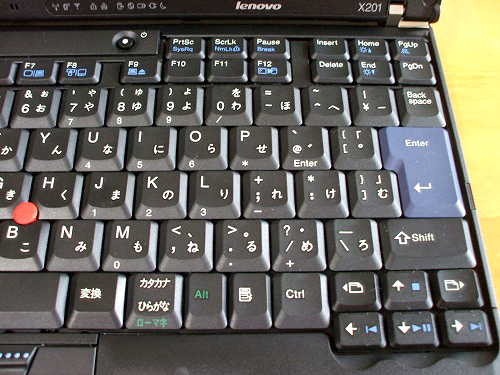
X201のキーボードを上から。
キーボードは従来からの7列配列のものを採用しています。
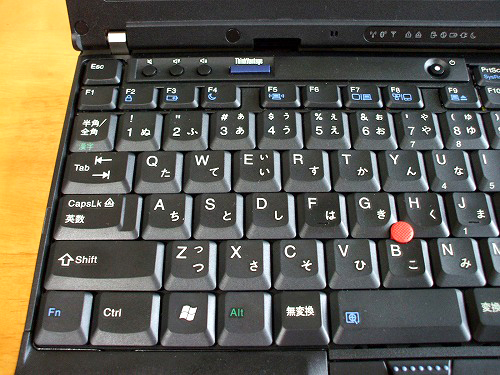
キーボード左側を拡大。
ThinkVantageボタンがあります。
同じく右側。
ディスプレイ右側下部にはX201の製品ロゴ。
廉価版モデルのX201iだと、ここがX201iになるそうです。
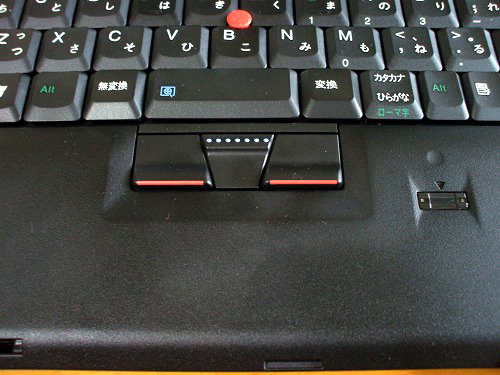
トラックポイントと指紋センサー。
このX201にはタッチパッドは搭載されていませんが、
X201シリーズでは、ウルトラナビ(トラックポイントとタッチパッド付き)搭載モデルも用意されています。
X200シリーズでは、ウルトラナビ付きのモデルはありませんでした。
あと指紋センサーですが・・
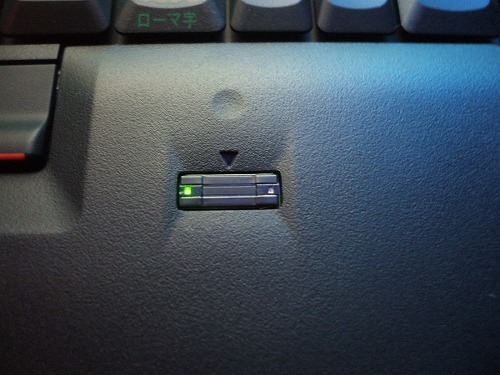
X201では指紋センサー使用時には写真のようにLEDライトが点灯します。
指紋認証時には写真のように緑色に点灯、上手く読み込めなかった場合には赤色に点灯します。
赤色点灯時の写真を撮ろうと努力したのですが、中々タイミングが合わず撮る事ができませんでした。
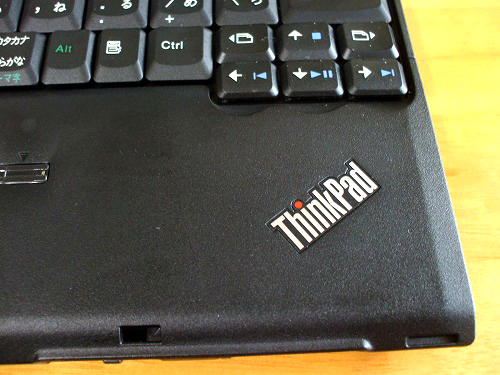
パームレストの右側にもトップパネル同様、Thinkpadのロゴが入っています。
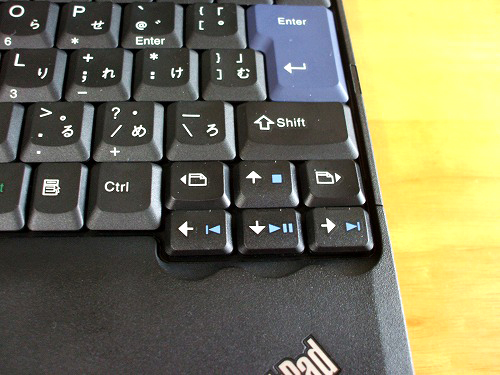
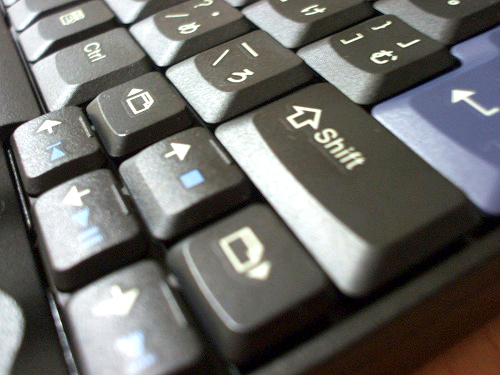
X201のキーボード、カーソルキー周辺。
このカーソルキーの左右に一つずつ配置されているボタン、
ブラウザの戻る・進むボタンと同じ機能を持っているのですが、これがまた曲者で・・
よくあるのが、ブログなどを書いていてカーソルキーを押そうとした瞬間、
誤ってこの戻る・進むボタンをおしてしまい、ページが変わって記事が消滅という悲惨なパターン。
これに泣かされた人は結構いるでしょう。
余りの腹立たしさに、ボタンが機能しないよう改造してしまう人も結構いるようです。
このように、このボタンに関しては反対派が結構いるのにもかかわらず
なぜいまだに健在なのかがよく理解できないです。
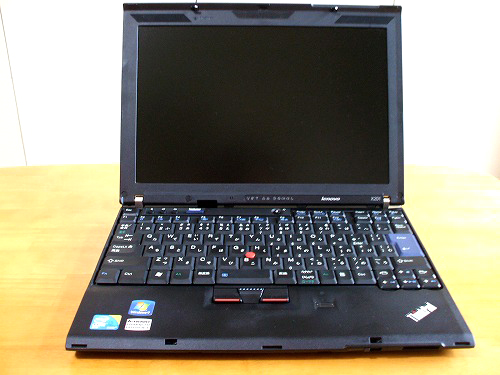
X201全体。
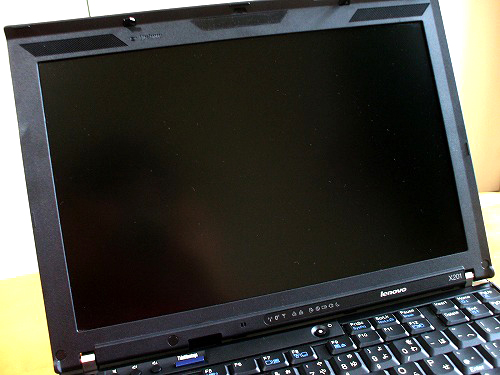
ディスプレイは、LEDバックライト搭載の12.1型WXGA(1,280×800)液晶。
ノングレアタイプでよい感じです。私は光沢液晶は苦手ですので・・
なお同シリーズのX201sではWXGA+(1,440×900)も選択可能です。
ただ少し前の記事でも書いたとおり、X201sやX201 Tablet は現在新規注文が停止されています。
ThinkPad X201s と X201 Tablet が新規注文停止だって
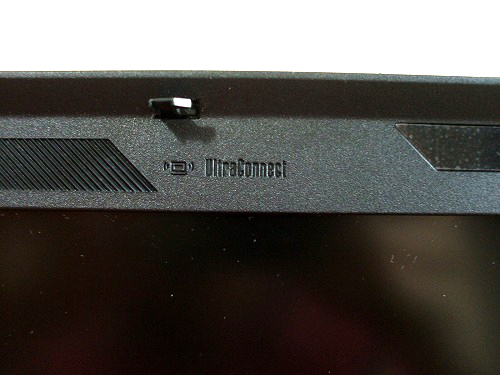
ディスプレイ上部には、UltraConnectのマーク。
ウルトラコネクトとはワイヤレスLANのアンテナの事です。
X201のThinkpadのブラウザキー(進む/戻るキー)について
上で、キーボードの右下のカーソルキーの左右に配置されているブラウザキー(戻る・進むボタン)の悪口を書きましたが、
このカーソルキーの機能は簡単に無効にする事ができます。 文句をつけておいて何ですが
↓X201のブラウザキー
Thinkpadには様々な独自のソフトウェア(ThinkVantage)が標準で添付されているのですが、
その中の一つ「キーボードカスタマイズ・ユーティリティ」を使用してキーボードの機能を変更する事ができます。
いまさら常識・・と言う感じもしますが、これ結構知らない人もいるみたいなんです。
(というかThinkpadの独自の機能をよく知らず、あまり活用していない人がいる)
私のPC(下の画像はX60)の場合ですと・・
スタート → 全てのプログラム → ThinkVantageより、キーボードカスタマイズ・ユーティリティを起動
するとキーボード機能のカスタマイズ ダイアログが立ち上がりますので、
キーの応答速度タブを選択。
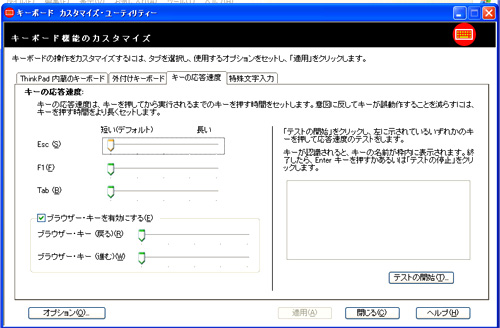
その中の「ブラウザキーを有効にする」のチェックボックスのチェックを外します。
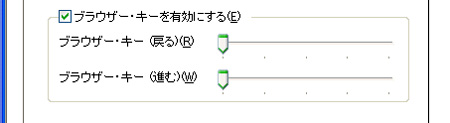
無効にするのではなくキーの応答速度を調節する事で、
ブラウザキーとしての機能はそのままに、誤動作を防ぐような設定にする事も可能です。
(反応速度を長くし、一瞬のキー操作では反応しないように)
ちなみに、このツールはお使いのThinkpadにインストールされていない場合でも、
ソフトウェアとデバイス・ドライバーのダウンロード・ファイル一覧ページよりダウンロードする事ができます。
ですが、まだX201等の新製品に関してはこのツールがリリースされていないようで・・ 多分
一応探してみましたが、見当たりませんでした。
このツール以外にも、ブラウザキーの割り当てを変更するソフトウェアなどもあるみたいですが、
私は上記の方法でブラウザキーを無効にして使用しています。
ちなみにこのブラウザキー、フォルダの移動や履歴を順番に確認したい・・などと言う時には確かに便利なんです。
ただ、何でこの位置にあるのか?とは思いますけど・・
キーボード関連の何で?と言えば・・
CtrlとFnの位置も一般的なマシンのキーボードと比べると逆なので、慣れない方は使いにくいかもしれません。
一般的にはCtrlが左、Fnが右 Thinkpadはそれが逆になっている
一応現在では、CtrlとFnのキーの割り当ては変更する事ができるようになっているので問題はないのですが、
その変更も最近まで行う事ができなかったので、結構あちこちで色々言われていました。
(明らかに使い勝手の面で問題があるとわかっているのに、なぜ変更が行えるようにしないのか・・と)
私的には、私は昔から結構色々な種類のキーボードを同時利用する事が多かったので、
どちらの配列にも慣れています。ですのでそのまま使用しています
X201 メモリ追加やHDD換装(交換)はとても簡単
次に、筐体の底面付近の構造について。
ThinkpadではメモリやHDDの追加や交換が簡単にできるよう、アクセスしやすい位置にメモリやHDDが配置されています。
Thinkpadに限らず、最近のノートはそういう仕様のものが多いですけどね
メモリの追加や、HDDの換装というと難しく考える方もおられるようですが、
レノボではこのX201をはじめ、ThinkpadやIdeapadなどの製品全般において、
それらの作業を簡単に行う事ができるようになっています。
そういうわけで、底面部の写真と共に、
メモリやHDDドライブベイ等へのアクセス方法も簡単に解説しようと思います。
(本当に簡単なので、解説と言うのも大げさなのですが)
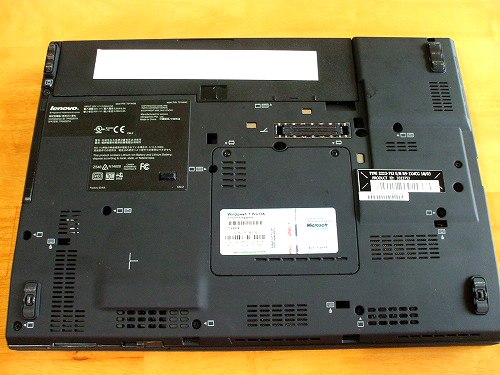
Thinkpad X201の底面全体です。
底面上側に見える、白っぽいものはあまり気にしないで下さい。
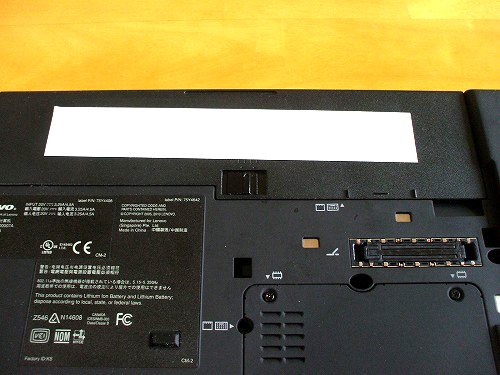
バッテリ。
しつこいですが、白っぽいものはあまり気にしないで下さい。
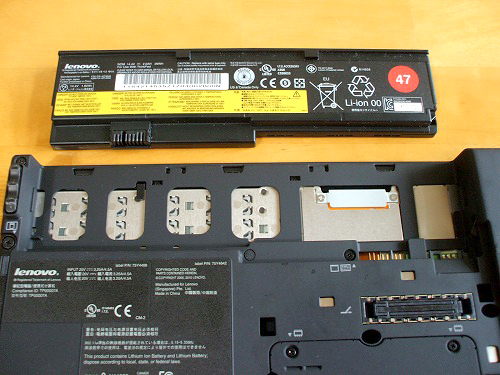
バッテリを取り外しました。
メモリやHDD等に触れる際には、誤動作によるトラブルを防ぐ為にバッテリは必ず外します。
といっても、自分のマシンの場合だと外さずにやる事も多いですが・・
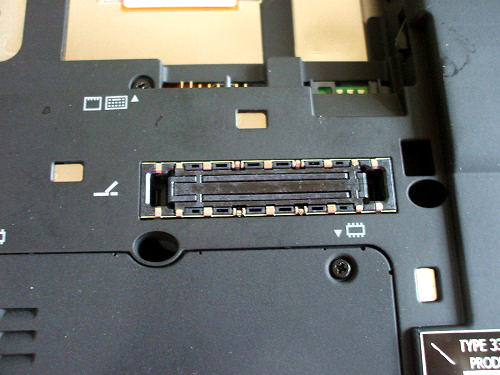
ちなみにバッテリのすぐ下にあるのは、ウルトラベースを接続する為のコネクタです。
ではまずメモリの追加や交換について・・
一応書いておきますと、メモリの追加にはマシンの仕様にあったメモリの種類、規格を調べて購入して下さい。
安いバルクメモリ等はリスクが高いので、余りお勧めしません。
あと、デスクトップのメモリと間違えないで下さい。(友人が間違えて購入した)
PCを購入したメーカーで、マシン対応のものを購入すれば間違いないと思います。
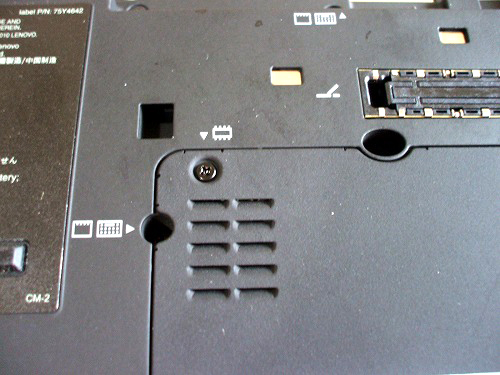
メモリのマーク(四角形に上下ギザギザ)が指し示す所にあるネジを外します。
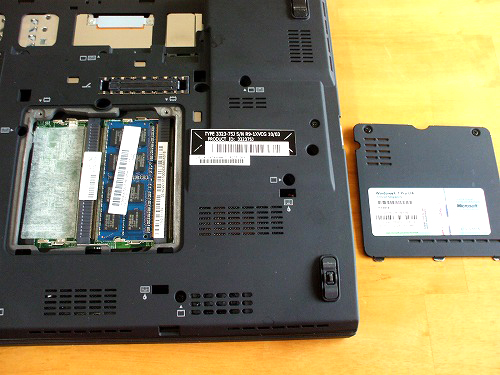
そしてカバーを外すだけ。
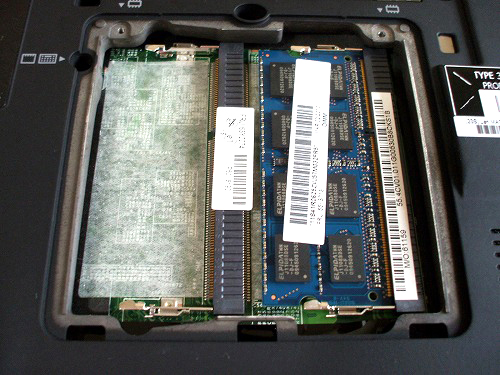
X201は2スロット、最大8GBまで可能です。
掲載しているX201には、2GB(DDR3)のメモリが一枚搭載されています。
メモリを追加する場合は、空きスロット側にメモリをしっかりと差し込んで装着、
起動させてメモリ容量が増加しているのを確認できればOK。
なおモデルによって、メモリスロットの位置は異なります。
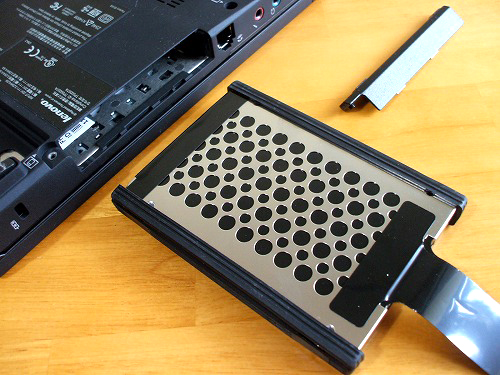
次にHDD。
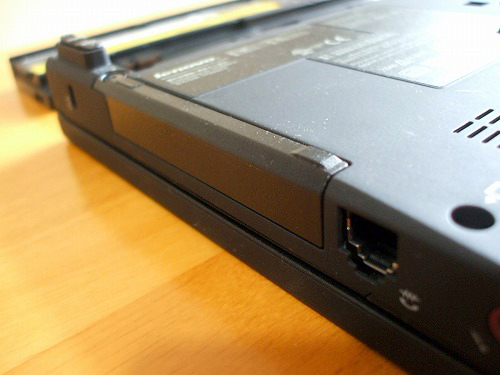
X201は、本体右側面にハードディスクドライブベイが配置されています。
※マシンによって位置が異なります。
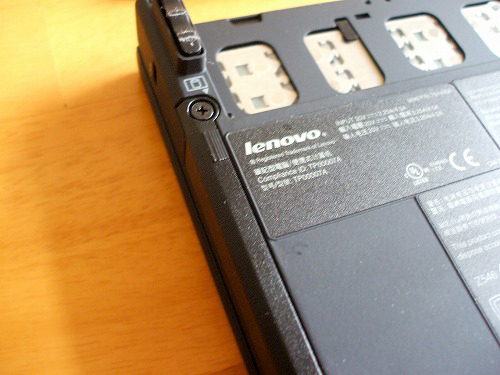
底面の淵にあるネジを外します。
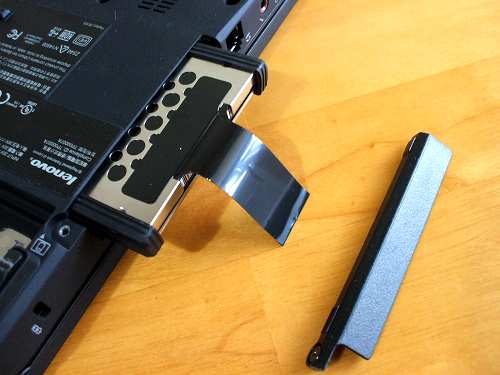
カバーを外すとHDDが見えますので、黒いタブを引っ張ってHDDを引き出します。
ドライブベイからHDDを出しました。
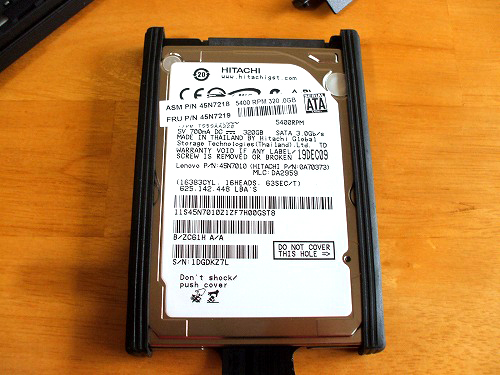
掲載のX201には、5400rpmの320GB HDDが搭載されています。
もしもここでHDDを交換する場合、ドライブの左右のゴムレールを外して交換するドライブに装着。
その後ドライブベイにゴムレールを取り付けたHDDを挿入してカバーで蓋をします。
HDD内のデータ云々については、前のHDDのデータを新しいHDDにコピー、
もしくはデータは移動させずに新規インストールを行う等々・・それぞれの事情に合わせて何とかして下さい。
ちなみに、ここではメモリやHDDのみの解説でしたが、
Thinkpadでは全てのパーツにおいて、ユーザーが自分で交換などのメンテナンスを行えるような配慮がなされています。
(一部、そうではないモデルもあります)
パーツの分解や交換方法などは、レノボのウェブサイトに詳しいマニュアルが掲載されているので、
キーボードベゼルからディスプレイなど、一般的なメーカーだと修理に出さなくては直せないような場所も、
やろうと思えば自分で修理などを行う事ができます。(古いモデルのパーツの取り寄せも比較的容易)
ただ自分で分解などを行った場合、後に故障が起こったとしてもメーカー保証などは受けられなくなってしまいますので、
何が起こっても自己責任だと言う事を念頭においた上で作業を行わなくてはなりませんが、
私のように何でも自分でやってしまいたい方などには非常に扱いやすいマシンなのではないでしょうか。
こういった保守性の高さも、確実にThinkpadの人気の一つの理由だと思います。
性能云々はパーツで何とかなるし、価格も現在はどのマシンもどんぐりの背比べみたいな感じになってきていますが、
やっぱりThinkpadっていいよなあって思う部分でもあります。
まあ他メーカーを全て把握しているわけではありませんが・・
ThinkPad X201の構成
次に、構成について。
掲載しているマシンのスペックとエクスペリエンスインデックスの実行結果を掲載します。
比較として、Thinkpad Edge 13”やX100eのエクスペリエンス・インデックスのスコアも一緒に載せています。
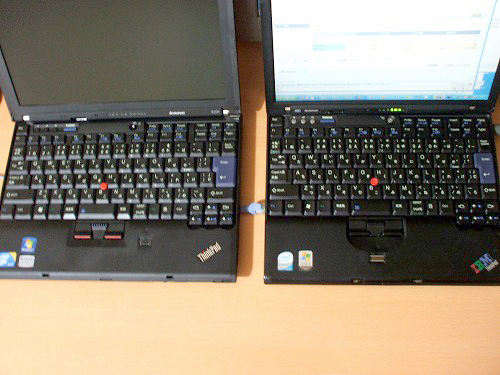
↑記事とはあんまり関係ないのですが、写真はX201とX60。LANケーブル踏んでる左のマシンがX201です。
並べてみると、なんとなくX201の方がスマートです。
X201は画面がワイドで筐体がX60よりも横長なので、キーピッチにゆとりがあります。
Thinkpadのキーボードは打ち慣れているので、前から持っていたかのような操作感で快適です。
手元にあるX201の型番は「332375J」。
レノボのウェブサイトにも仕様が公開されている標準のモデルですが、
マシンの内容が公開されているスペックどおりだとは限らないので、一応チェックしてみました。
—————
【Thinkpad X201 332375Jの仕様】
OSはWindows 7 Professional 32bit版を搭載。
ディスプレイは「Thinkpad X201 まず外観写真から」にも掲載しましたが、
LEDバックライト搭載の12.1型ワイドWXGA(1,280×800)液晶。
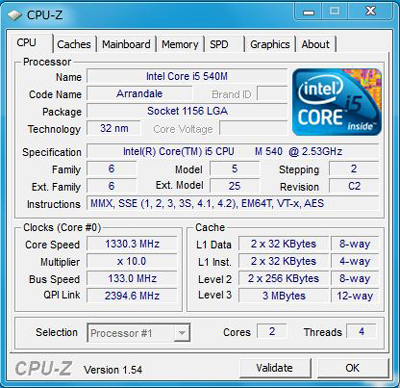
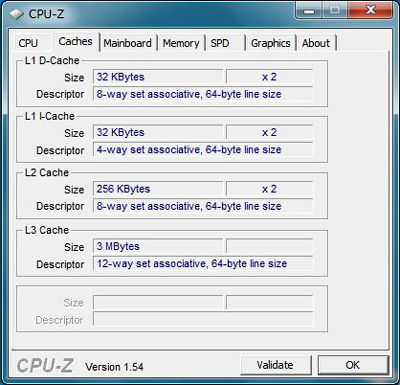
プロセッサはCore i5-540M、動作周波数は2.53GHz、TB時は最大3.06GHz、L3キャッシュは3MB。
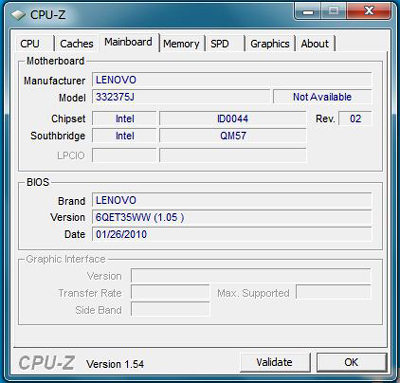
チップセットはQM57 Express。
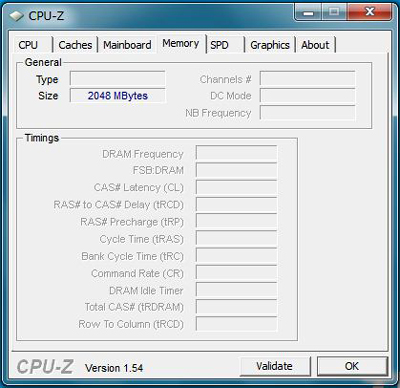
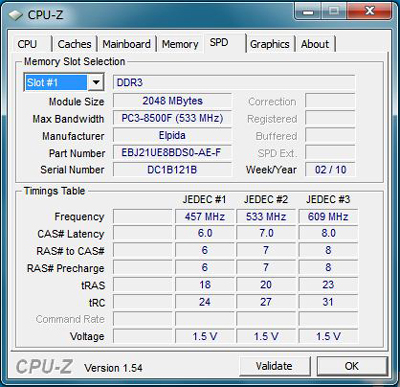
メモリは2GB(DDR3メモリ 2GBが一枚)を搭載。スロット数は2つ。
何度も書いていますが、X201では最大8GBまでメモリを積む事ができます。
が、カスタマイズでは4GBまでしか搭載する事ができません。
しかもこの4GBは2GBが2枚の4GBなので、後から8GBにする場合、
4GBを2枚購入しなくてはならず無駄だなあとちょっと思ったり・・
でもこのモデルで8GBにする人ってそれほど多くないかもしれないですね。
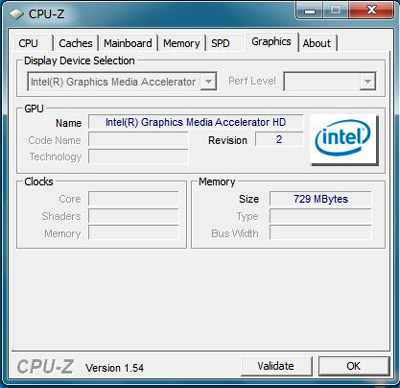
そしてグラフィックスは、CPU内蔵のインテル HDグラフィックス。
X201の用途を考えると、内蔵グラフィックスで十分です。
ストレージは5400rpmの320GB HDD。
その他、 WiMAX/WiFi Link 6250AGNやBluetoothなどのワイヤレス機能など・・・
どうやら仕様通りの構成となっているようです。
ちなみにX201ではプロセッサに Core i5-520M か Core i5-540Mを選択可能となっていますが、
このモデルでは上位のCore i5-540Mを搭載しているので、
X201のモデルの中ではそこそこの性能を持っている方なのではないかと思います。
【X201のエクスペリエンスインデックス・スコア】
では次にエクスペリエンスインデックスのスコアです。
X201以外のモデルのデータも比較として掲載してみました。
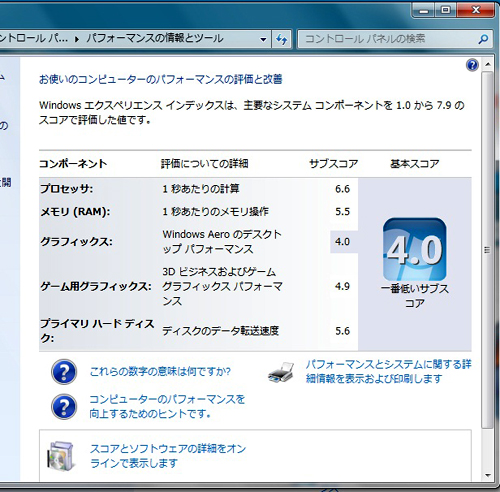
X201の一番低いスコアは、グラフィックスの4.0。
プロセッサなどは比較的高めです。
このデータを他のモデルと比較してみると・・・
| Win Exインデックス | ThinkPad X201 | ThinkPad X100e | ThinkPad Edge 13” |
| プロセッサ | 6.6 | 3.1 | 4.2 |
| メモリ | 5.5 | 4.9 | 4.9 |
| グラフィックス | 4 | 3.5 | 3.1 |
| ゲーム用グラフィックス | 4.9 | 4.9 | 4.5 |
| プライマリ ハードディスク | 5.6 | 5.9 | 5.8 |
このような結果となりました。
比較に用いたのは、2010年1月5日に発売されたThinkPad X100eとThinkPad Edge 13”。
価格帯を考えると当然かもしれませんが、やはりX100eやEdge 13”と比べると全体的にX201の数値は高め。
特にプロセッサの数値が高いです。
グラフィックスに関しては、どのモデルもチップセットやプロセッサに内蔵のものなので、
同じような感じの数値となっています。
X201 でベンチマークを行ってみました
X201で行ったベンチマークテストの結果です。
今回X201で行ったベンチマークプログラムは・・
CrystalMark 2004R3
3DMark06
モンスターハンター フロンティア
大航海時代 Online
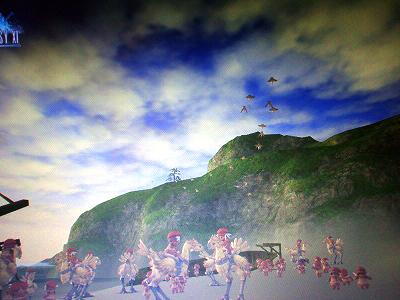
FINAL FANTASY XI
デビル メイ クライ 4
BIOHAZARD
の7点。
過去に他のモデルで行った、これらのベンチマークのデータがいくつかあるので、
それらのデータも比較として一緒に掲載します。
【CrystalMark 2004R3】
X201で行った、CrystalMark 2004R3のベンチマーク結果です。
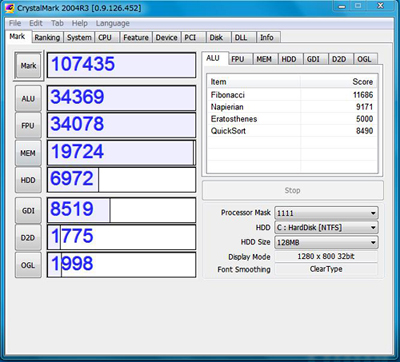
ベンチマークは沢山ありますが、自分的にはこのベンチマークソフトが一番気に入っていたりします。
手軽ですし、他のモデルとの比較もしやすいです。
と言うわけで、比較です。
| CrystalMark 2004R3 | ThinkPad X201 | Thinkpad X200s | ThinkPad Edge 13” | Ideapad s10-2 |
| Mark | 107435 | 61402 | 53932 | 28415 |
| ALU | 34369 | 15797 | 11945 | 5415 |
| FPU | 34078 | 16866 | 11997 | 4629 |
| MEM | 19724 | 10961 | 8928 | 4307 |
| HDD | 6972 | 7879 | 8227 | 8345 |
| GDI | 8519 | 4736 | 4655 | 2104 |
| D2D | 1775 | 3364 | 1792 | 2925 |
| OGL | 1998 | 1439 | 6388 | 690 |
一番左がX201のデータです。
各項目の意味は、↓以下のような感じになります。

今回はThinkpad X201の他に、比較としてシリーズ前モデルのX200s、Thinkpad Edge 13”、
Ideapad s10-2のデータを出してみました。
簡単に各モデルの説明をするとX200sは、X201の前モデルであるX200シリーズの軽量版。
X200sの後継はX201sですが、X201sは先日一時的に新規の注文が停止となってしまいました。
(参考:ThinkPad X201s と X201 Tablet が新規注文停止だって)
Edge 13”は2010年1月に発表・発売されたThinkpadの新シリーズ。
Ideapad s10-2はIdeapad s10の昨年のモデルです。
で、ベンチマークの結果についてですが、
X201では各ベンチマークの合計値が10万を超えるなど、まあまあ良い結果が出ています。
特にプロセッサのスコアが高めです。
3Dグラフィックス性能に関してだけEdge 13”の数値が他よりも高いのは面白いですが、他は構成相応だと思います。
なお、X200sとEdge 13”に関してはこちらの記事に詳しくかいていますので、宜しければご覧下さい。
・X201じゃ無いけど・・X200sでベンチマーク その1
・Thinkpad Edge 13”ってどんな感じですか?
【3DMark06】
主に3D性能を測るベンチマークプログラム、3DMark06のテスト結果です。
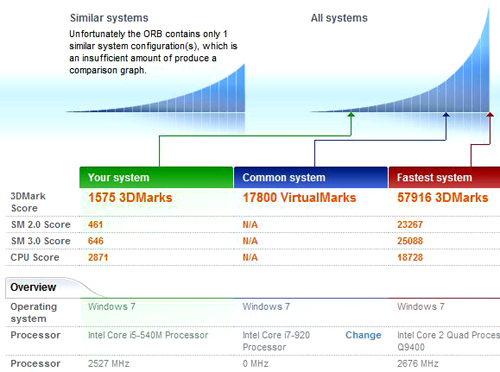
X201のスコアは1575 3DMarks。
各モデルのデータとの比較は・・
| 3DMark06 | ThinkPad X201 | Thinkpad X200s | ThinkPad Edge 13” | HP Mini 110 |
| 3DMark score | 1575 | N/A | 958 | 100 |
| SM 2.0 Score | 461 | N/A | 307 | 46 |
| SM 3.0 Score | 646 | N/A | 379 | N/A |
| CPU Score | 2871 | N/A | 1156 | 490 |
左からX201、X200s、Edge 13”、そしてHPのネットブックHP Mini 110。
Ideapad s10-2では3DMark06を行う事ができなかったので、
代わりに同じようなスペックのネットブック HP Mini 110 のデータを載せました。
掲載のHP Mini 110は昨年の末にでた冬モデルです
X201シリーズの前モデル、X200sもデータが測定できませんでした。
スコアについてですが、この3DMark06はかなり3D性能が良くなければ高い数値は出ません。
このX201は3Dゲームを行うような用途のマシンではありませんので、
グラフィックスにはCPU内蔵のものを使用しています。
ですので、X201のスコアはそれほど高くありませんし、3Dゲームをするには少々厳しいグラフィック性能です。
ただ、ものすごく低いかとそういう事もなく、簡単なゲームなら行えるものもあるのではないかと思います。
まあこのマシンで3Dゲームはしないでしょうけど・・
【モンスターハンター フロンティア】
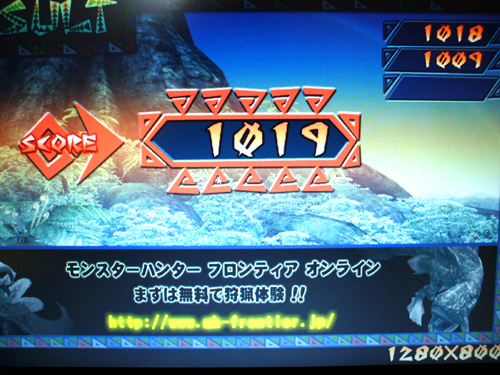
Thinkpad X201のモンスターハンター フロンティアのスコアは、平均1010~1020。
| モンスターハンター フロンティア | ThinkPad X201 | Thinkpad X200s | ThinkPad Edge 13” | IdeaPad U350 |
| 平均値 | 1010~1020 | 450~470 | 400 | 330~340 |
一番右のIdeaPad U350は、IdeaPadの高性能版とでも言いましょうか、
ネットブックよりも少し上のカテゴリにある製品です。 Ideapad s10-2のデータが無かったので代わりに掲載してみました
スコアについては、このゲームは3000以上で快適にプレイできると言われているので、
数値的にみて、X201ではモンスターハンター フロンティアは快適にプレイできないと言う事になります。
まあゲーム自体しないでしょう。
【大航海時代 Online】
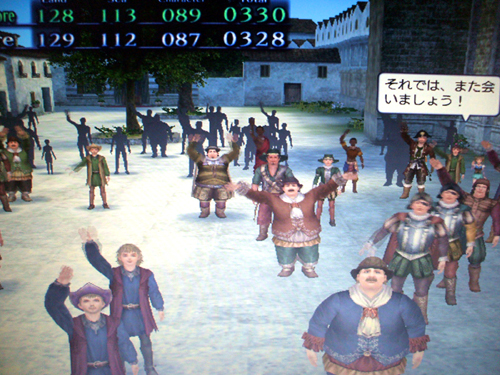
大航海時代 Online。
比較的グラフィック性能が低めでも、プレイできる3Dゲームです。
| 大航海時代 Online | ThinkPad X201 | Thinkpad X200s | ThinkPad Edge 13” | Ideapad s10-2 |
| 平均値 | 330 | 180 | 500 | 106 |
Edge 13”が結構高数値です。X201以上のスコアが出ています。
しかし上の方に掲載したCrystalMark 2004R3でも、
3Dグラフィックス性能に関してはEdge 13”は比較的高いスコアが出ていたので、こんなものでしょう。
【FINAL FANTASY XI】

FINAL FANTASY XIベンチマークのX201のスコアは・・
| FINAL FANTASY XI | ThinkPad X201 | Thinkpad X200s | ThinkPad Edge 13” | Ideapad s10-2 |
| LOW | 3826 | 3456 | 4000 | 1436 |
| HIGH | 2432 | 2331 | 2114 | ― |
X201はLOWが3826、HIGHが2432。
ゲームをプレイするには少々厳しい数値です。(確か4000以上で快適に・・だったと思います)
【デビル メイ クライ 4】
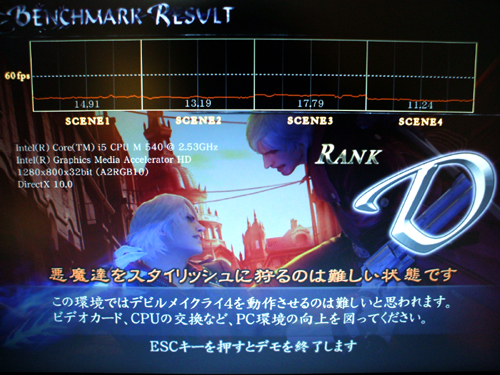
| デビル メイ クライ 4 | ThinkPad X201 | Thinkpad X200s | ThinkPad Edge 13” | Ideapad s10-2 |
| 平均fps | 11.24~17.79 | 5~10 | 7.86~12.17 | ― |
| RANK | D | D | D | ― |
Ideapad s10-2では計測不能でした。
X201をはじめとするその他のモデルではランクはDでしたが、
中身は少々異なるので平均fpsも掲載してみました。
ベンチマークの結果は僅かな差ですが、X201の数値が一番・・ですが、
実際の映像はコマ落ちしまくるなど、まともな映像を観る事はできませんでした。
【BIOHAZARD】
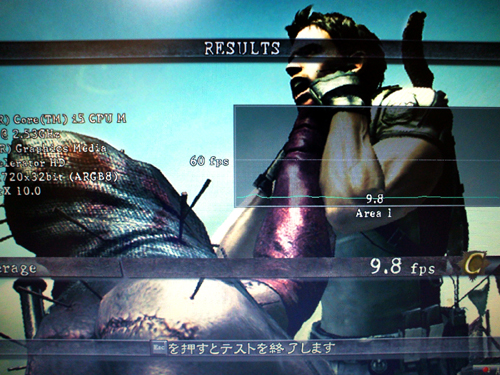
最後はBIOHAZARDのベンチマーク。
| BIOHAZARD | ThinkPad X201 | Thinkpad X200s | ThinkPad Edge 13” | Ideapad s10-2 |
| 平均fps | 9.8 | 4.6 | 6.3 | – |
| RANK | C | C | C | – |
上のデビル メイ クライ 4同様、平均fpsも掲載しています。
他のベンチマーク同様、同じような感じの結果なのでコメントはなし。
今回行ったベンチマークテストは以上となります。
後半の3Dゲーム系のベンチマークに関しては、とりあえずやってみたと言う感じでしたが・・
(X201で3Dゲームをするとは考えにくいので)
自分の感想ですが、X201ではCPU内蔵のグラフィックスを使用しているのですが、
自分が思っている程グラフィック性能が低いと言う事はないと感じました。
あと、今回のX201に搭載されているCore i5プロセッサはやはり高性能だとも思いました。
上の方でご紹介したCrystalMark 2004R3で、X201のプロセッサのスコアは高めだと言うような事を述べましたが、
プロセッサのスコア(ALU 34369、FPU 34078)だけに限って言うと、
この数値は日本HPの高性能ノートPC「dv7」と同じ値なんです。
いきなり出てきたdv7って一体何・・って感じですが、
このdv7というモデルはHPの個人向けノートの中では一番高性能な部類に入る17.3型のマシン。
もちろん構成によって性能は異なりますが、私がベンチマークを行ったdv7はCore i7搭載、
SSD&HDDの2ドライブ構成、メモリ4GBなど中々高スペックな構成のマシンでした。
まあ同じとはいってもそれはプロセッサの値のみで、グラフィックス性能などはdv7の方がはるかに上なのですが、
X201はCPU内蔵グラフィックス、dv7は外付けのグラフィックスを使用するなど、
基本的な部分から大きく異なるのでそれは当然かと思います。
言い換えれば、X201に外付けのグラフィックスを搭載しさえすれば、
グラフィックス性能も今より大きく改善されるでしょう。 用途的に必要ないでしょうけど
やっぱりX201シリーズっていいなあ・・
ちなみに、多くの方がまずはじめに思うらしい、X201とX201sの違いですが、
X201sでは低電圧のCore i7を選べる、最小で約1.17kg、WXGA+(1,440×900)の高解像度液晶を選べると言う部分が、
X201との主な違いであります。
それらに拘らないと言うのであれば、X201でもOK、拘るのであればX201s・・と言う感じでしょうか。
X201の重量は重い?
X201の重量を測ってみました。 (型番は332375J)
標準構成約約1.41kgです。
私は同シリーズの数年前のモデル、X60を日常的に利用しているのですが、
X201はX60よりもディスプレイがワイドな分、サイズ的にはX201の方が明らかに大きく、
見た目で言うとX201の方が絶対重そうなんです。
だけど重さは変わらないような・・・
というより、X60には8セルの拡張バッテリを装着しているので、その状態だとX201の方がかなり軽いです。
↓左がX201、右がX60
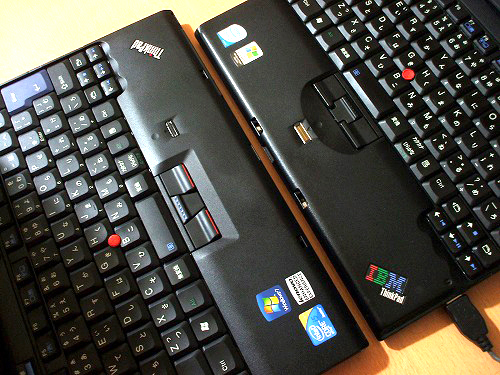
で、このX201がどの位の重量なのかな・・と思って実際に測ってみました。
※私の手元にあるX201(332375J)は、資料によると約1.41kgだそうです。
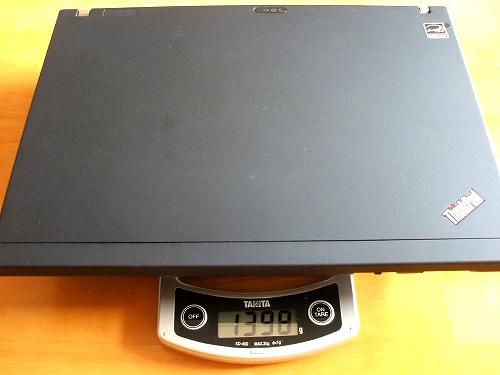
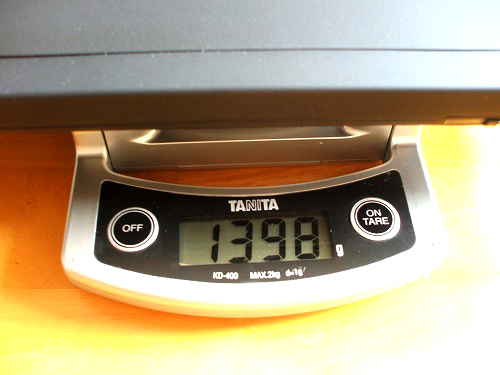
X201+4セルバッテリ 1398g。
そしてバッテリを外した状態では・・・
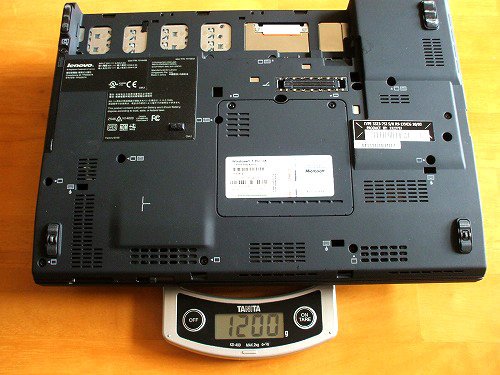
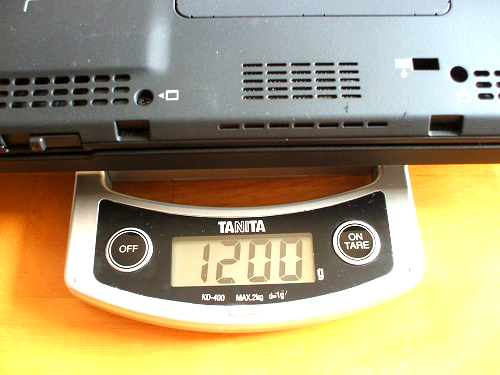
バッテリを外した状態では1200gとなりました。
標準構成約1.41kgですので、大体仕様通りの重量だと言う事になります。
ちなみに、このX201と同じシリーズでX201sという軽量版モデルがあるのですが、
そちらは標準構成の状態で約1.23kg(4セルのバッテリ)。
と言う事は、X201sは大体4セルバッテリ一つ分程度、X201よりも軽いと言う事になります。
以前は100や200グラムの差なんて大した事はないと考えていましたが、
200グラム軽いと体感的な重さがかなり違うように感じられます。
こうなると、やはりX201よりもX201sの方がスペック面も含めて魅力的だなあ・・なんて思ってしまいます。
X201を測ったついでにX60の重量も測ってみました。
こちら少々古いモデルではありますが、まだまだ現役です。
元々付属していた4セルのバッテリが、不意の事故によって作動不可となってしまわれましたので、
現在は8セルの拡張バッテリを装着して使用しています。
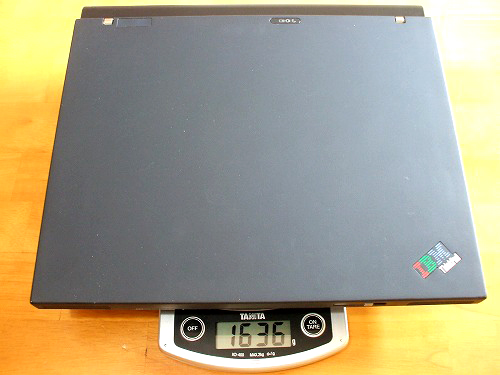
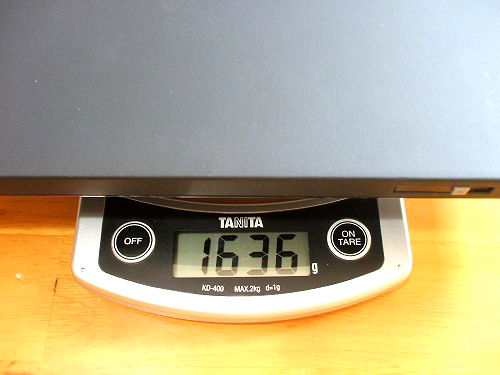
X60+8セルバッテリ 1636g。
そして8セルのバッテリを外した状態の重量は・・
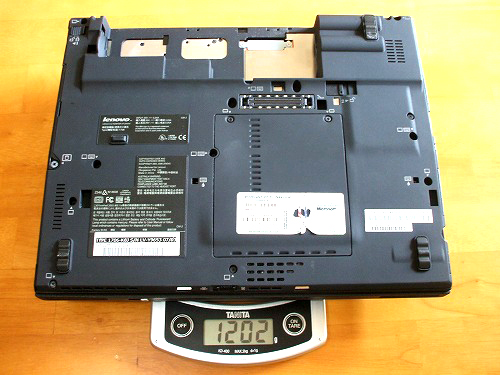
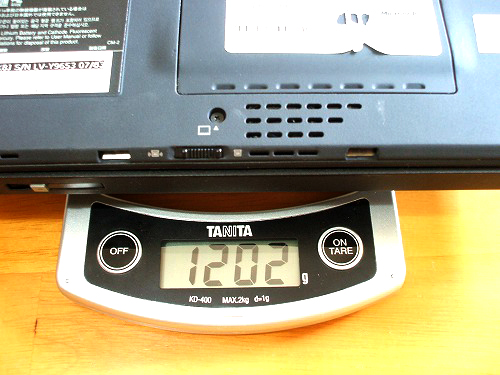
1202g。X201とほぼ同じ重量です。
ちなみにThinkpad X201とX60のサイズですが・・
見ての通りX201はワイドタイプの液晶ですので、横幅は確実にX60よりも大きいです。
にも関わらず、X201がX60とほぼ変わりない重量を維持しているというのは中々優れていると思います。
ただ、構成によっては上に上げた通りの重量になるとは限りませんので、参考までに。
ここでちょっと余談・・・
これらXシリーズには光学ドライブが内蔵されていません。
あれば便利なのに、と思われた方も必ずいるかと思います。
確かX300シリーズは光学ドライブありだったのですが、現在X300系の後継がでておらず・・
このXシリーズの特徴としては主に堅牢性、高性能、優れた携帯性があげられますが、「携帯性」に関しては、
他メーカーで光学ドライブ内蔵のマシンが1キロを切る軽さを実現している事を考えると、
それほど優れているともいえないかと思います。
だた、それはあくまでも重量だけを見た場合であり・・
ここでは長くなるので書きませんが、
開発者曰く、ただ単に軽量化するだけであればそれほど難しくは無いそうです。
ただ、単に軽くするだけではThinkpadならではの利点(剛性など)の多くを失ってしまう事になります。
いくら軽くてもそれでは意味が無く、どうしても削れない部分を残していった結果、
現在のThinkpadのような構成が実現されていると言うわけです。
多分、他メーカーの軽量マシンなどを使われている方から見ると、
光学ドライブもなく、かといって飛びぬけて軽いと言うわけでもなく、だけど価格(※)はそれなりにする・・
(現在はキャンペーンで非常に低価格となっていますが、定価を見た場合)
何が良いんだ?って感じで、余り魅力的なマシンには見えないかもしれません。
確かに光学ドライブが内蔵された状態で携帯できれば便利ですし、内蔵モデルがあれば、
別売りのウルトラベース(マシンに接続する事で、光学ドライブやバッテリ、USBなどのオプションを提供する)
や光学ドライブを購入する必要もなく、コスト面でも低く抑えられると思います。
光学ドライブを搭載しないなら、もっと軽量化を実現・・など、
今後改善するとしたら、その辺も無視できない部分であると思うのですが、
今の所、そういう面を差し引いてもこのシリーズの人気が高いというのには、やはりそれなりに理由があるわけです。
そういうわけで、光学ドライブがないのに軽くない・・と思われた方には、
ただ意味も無く、そういった仕様になっているわけではないという事を知っていただきたいなあと思います。
ただ私、文章をまとめるのが下手なので、何が言いたいのか伝わっていない可能性大。
思いっきり短く・わかりやすくまとめると、軽さ以上の良さがあるんだよ、と言う事になります。
ちなみに、軽量を維持しながら光学ドライブが内蔵されれば便利と書きましたが、
現行のモデルを快適に使っている側からすると、
軽量化の為であっても今後のモデルであんまり変な変更は行わないで欲しいなとも思ったり。
いつかは必ず買い替えの時期がきますので
変な変更って何なんだと言われそうですが、例えば軽量化のためにボタンの位置や数、
レイアウトを大幅に変えたり・・アイソレーション型(※)のキーボード採用とか。
※Thinkpad X100eやEdgeがアイソレーション型のキーボードです。
しかしあれらのモデルは一応Thinkpadではありますが、製品のコンセプトがこれまでのThinkpadとは基本的に異なります。
ですので私は通常のXやTなどと同じには考えていません。
製品の幅(顧客の幅?)を広げると言う意味で、必要なモデルなのだと思います。
後日追記:アイソレーション型の6列キーボードになってしまいました。がっくり来ましたが、慣れると新しいキーボードの方が使いやすいです。
あと、Xシリーズでの光学ドライブ搭載モデルは、
後継が出ていない事を考えると今後も出ない可能性が高いですが、あれば便利なのになあ・・と思います。
Tシリーズで光学ドライブ搭載の軽量なモデルがありますが、
いくら軽量でもディスプレイのサイズが大きいと、やはり携帯性は落ちるわけです。
ですので、X300系のようなモデルの復活を望む声も少なくはないと思います。
ついでにいうと低価格でそういったモデルを実現できれば良いですね。
かなり長くなってしまっていますが、もう少し・・
かなり前からわかっていた変更なのだと思いますが、
今回、写真を撮っていて気づいた部分がありました。
たとえば・・
【X60】
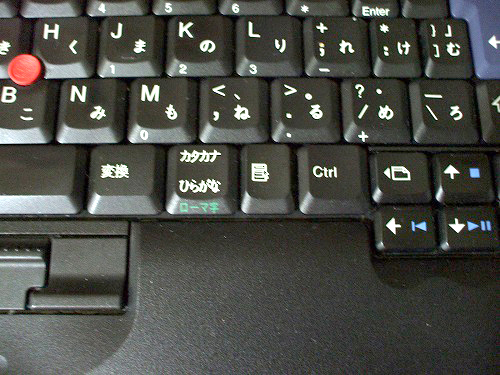
【X201】
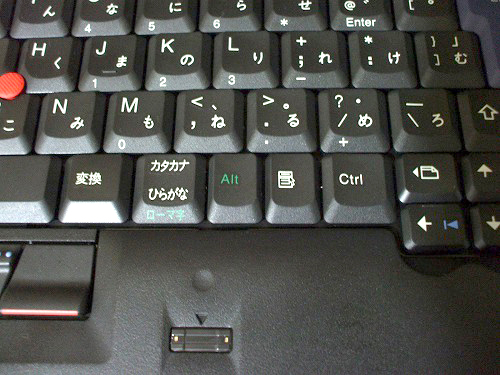
X60には右側にAltキーがありませんが、X201には右にAltキーがあります。
また・・
【X60】
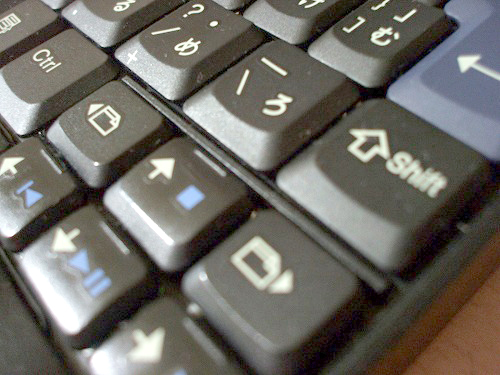
【X201】
X60ではカーソルキーの上にバリアが設けられていますが、X201のカーソルキーの上にはバリアがありません。
知っている方には、いまさらという感じの事なんだとは思いますが、
一応、私は知らなかったので、載せてみました。
以上となります。
記事の内容や製品の仕様に関しては、私の勘違いなどで誤っている部分もあるかもしれませんので、
製品の正確な情報に関しては、公式サイトをご確認下さい。